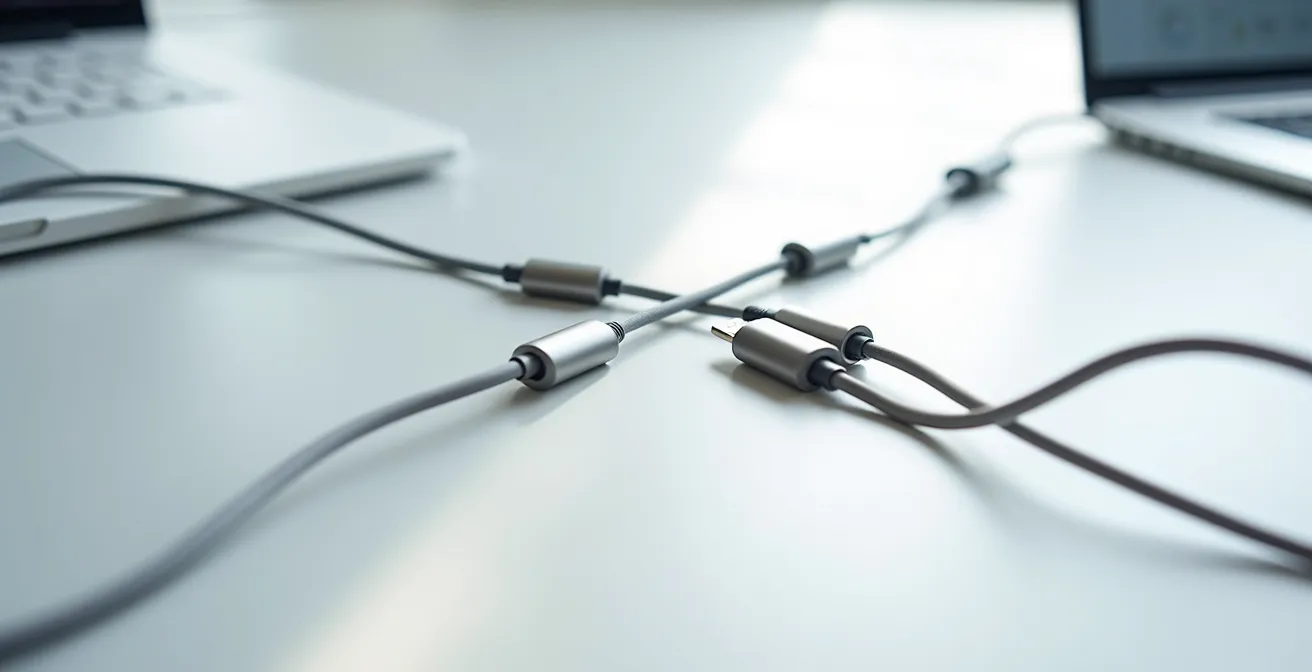
Contrairement à l’idée reçue, la forme du connecteur USB-C ne garantit aucune compatibilité. Le secret d’un setup fiable réside dans la gestion de trois « budgets » techniques invisibles.
- Le budget de bande passante détermine combien d’écrans et de disques peuvent fonctionner simultanément sans ralentir.
- Le budget énergétique explique pourquoi vos périphériques se déconnectent d’un hub non alimenté.
- Le budget de latence est la raison pour laquelle un son Bluetooth est en décalage, mais un casque filaire ne l’est pas.
Recommandation : Pour un setup multi-écrans et haute performance, privilégiez toujours une station d’accueil Thunderbolt 4 à un simple hub USB-C. Pour le reste, comprenez les besoins de vos périphériques avant d’acheter un câble ou un adaptateur.
La promesse était simple : un seul câble pour tout gouverner. L’USB-C devait unifier nos chargeurs, nos écrans, nos disques durs et mettre fin au chaos des connecteurs. Pourtant, la réalité est souvent frustrante. Vous branchez un second écran et le premier s’éteint. Votre disque dur externe se déconnecte sans raison. Votre nouveau casque « compatible » refuse de fonctionner. Ce mythe de la compatibilité instantanée vient du fait qu’on confond le contenant (le connecteur physique USB-C, réversible et pratique) et le contenu (le protocole, comme USB 3.2, USB4 ou Thunderbolt). Alors que l’UE impose ce connecteur, comme en témoigne la réglementation effective depuis le 28 décembre 2024 pour de nombreux appareils, la confusion n’a jamais été aussi grande.
Le véritable enjeu n’est pas seulement de savoir si un port a un éclair à côté. C’est de comprendre que chaque port et chaque câble gèrent trois « budgets » critiques : un budget de bande passante (la vitesse), un budget énergétique (la puissance) et un budget de latence (le délai). Un port USB-C standard peut offrir une vitesse de 20 Gbit/s et 100W de puissance, tandis qu’un port Thunderbolt 4 sur le même connecteur physique propose 40 Gbit/s et le support de deux écrans 4K. C’est un marché en pleine explosion, qui devrait atteindre plus de 81,31 milliards USD d’ici 2037, rendant sa compréhension indispensable. Pour savoir rapidement ce que votre port supporte, la méthode est simple : cherchez le logo en forme d’éclair (Thunderbolt), consultez la fiche technique de votre appareil, ou utilisez un logiciel d’information système.
Cet article n’est pas un simple comparatif. C’est un guide pratique pour diagnostiquer les problèmes courants et bâtir un écosystème de périphériques qui fonctionne, en vous apprenant à penser en termes de budgets techniques. Nous allons déconstruire les pannes les plus fréquentes pour vous donner les clés d’un bureau enfin simplifié et parfaitement fonctionnel.
Sommaire : Comprendre les standards de connexion pour un setup infaillible
- Pourquoi votre périphérique « sans driver » nécessite quand même une mise à jour firmware ?
- Comment éviter la déconnexion aléatoire de vos disques durs sur un hub non alimenté ?
- Station d’accueil ou hub simple : lequel supporte vraiment deux écrans 4K en 60Hz ?
- Le problème des adaptateurs Bluetooth qui ajoutent 100ms de délai à votre audio
- Quels casques fonctionnent réellement sans fil sur Xbox, PS5 et PC simultanément ?
- Bureau assis-debout ou fixe : lequel préserve votre dos sur une carrière de 10 ans ?
- Clavier mécanique ou optique : lequel choisir pour gagner 15ms de réactivité sur CS2 ?
- Affichage tête haute ou écrans multiples : quelle solution fatigue moins les yeux sur 8h de travail ?
Pourquoi votre périphérique « sans driver » nécessite quand même une mise à jour firmware ?
L’argument « sans driver » ou « plug-and-play » est un puissant outil marketing. Il suggère une simplicité absolue : vous branchez, ça fonctionne. Si c’est vrai pour les fonctions de base, c’est une illusion pour les performances optimales. La raison tient en un mot : firmware. Le firmware est le micro-logiciel interne du périphérique, une sorte de système d’exploitation miniature gravé sur une puce. C’est lui qui gère la « négociation de protocole » avec l’ordinateur. Il dit au port : « Bonjour, je suis un disque dur capable de tourner à 10 Gbit/s, peux-tu me fournir cette vitesse ? ».
Les standards comme Thunderbolt évoluent constamment. Quand un nouveau protocole est lancé, les fabricants de puces et d’appareils doivent s’adapter. Les premières versions du firmware peuvent contenir des bugs, des inefficacités dans la gestion de l’énergie ou des lacunes dans la négociation de la bande passante. Une mise à jour du firmware ne sert pas à « installer » le périphérique, mais à corriger et optimiser son comportement interne pour qu’il respecte parfaitement les spécifications du standard et interagisse mieux avec les autres appareils. Sans ces mises à jour, vous pourriez subir des baisses de performance, des incompatibilités ou des déconnexions.
Étude de cas : L’évolution du firmware Thunderbolt 5 chez Apple
En octobre 2024, Apple a été l’un des pionniers à intégrer Thunderbolt 5 sur ses MacBook Pro et Mac Mini, promettant des vitesses jusqu’à 120 Gbit/s. Cependant, les premières semaines ont vu des problèmes de compatibilité avec certaines stations d’accueil et disques SSD externes. Apple a rapidement déployé des mises à jour de firmware via macOS. Ces correctifs n’installaient pas de « driver », mais affinaient la manière dont le contrôleur Thunderbolt interne négociait la répartition de la bande passante, démontrant que même les technologies les plus avancées et intégrées nécessitent des ajustements post-lancement pour atteindre leur plein potentiel.
Ce besoin de mise à jour est particulièrement visible sur les contrôleurs complexes comme ceux gérant le Thunderbolt, qui sont de véritables mini-ordinateurs dédiés à la gestion des flux de données et d’énergie.
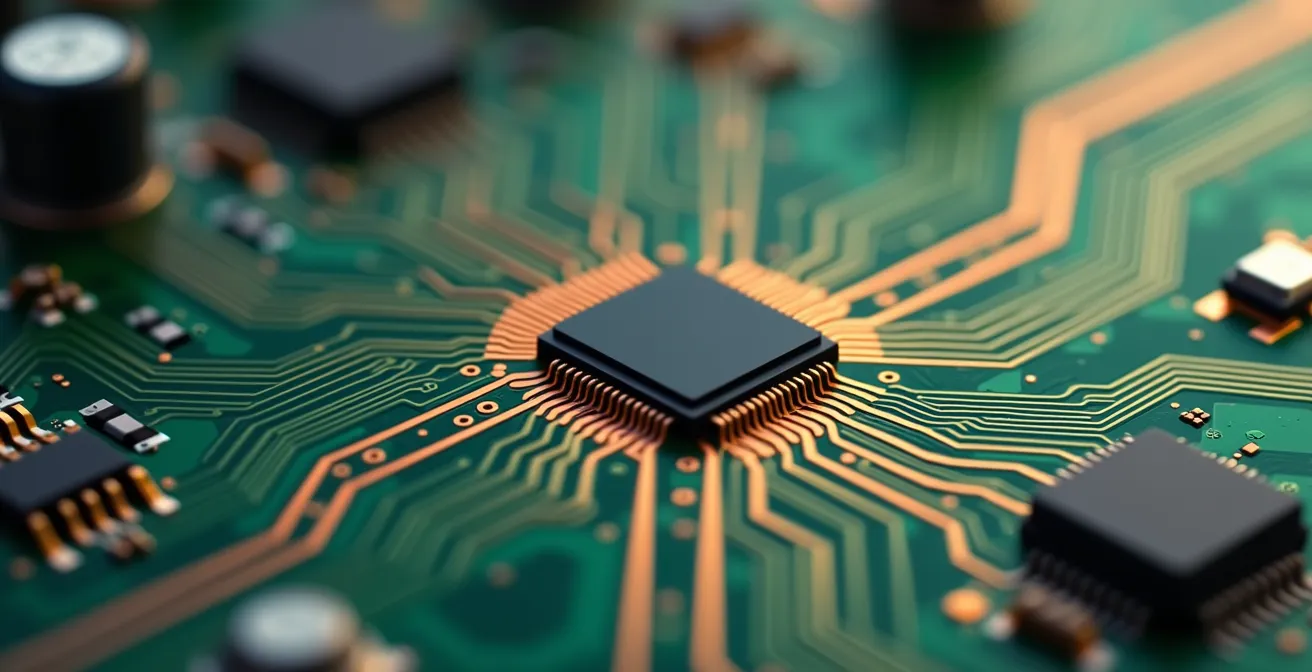
Cette vue rapprochée d’un contrôleur illustre la complexité des circuits qui dépendent du firmware pour fonctionner correctement. Chaque composant doit être parfaitement orchestré pour garantir la stabilité et la vitesse promises par le standard, ce qui rend les mises à jour logicielles indispensables pour ce matériel sophistiqué.
Comment éviter la déconnexion aléatoire de vos disques durs sur un hub non alimenté ?
C’est un scénario classique et exaspérant : vous travaillez sur un fichier stocké sur un disque dur externe branché à un hub USB-C, et soudain, le disque se déconnecte. La cause n’est presque jamais le câble ou le disque, mais le budget énergétique. Un hub USB-C passif (ou non alimenté) tire toute son énergie du port de l’ordinateur auquel il est connecté. Or, cette énergie est limitée. Par exemple, un port USB 3.0 standard ne peut fournir que 4,5W au maximum.
Imaginez ce port comme une prise multiple avec un fusible de 4,5W. Vous y branchez un clavier et une souris (consommation très faible), tout va bien. Puis vous ajoutez un disque dur externe mécanique qui, au démarrage de son moteur, nécessite un pic de 3W. Le total dépasse la capacité du port, le « fusible » saute, et le hub coupe l’alimentation du périphérique le plus gourmand pour se protéger : votre disque dur. C’est une mesure de sécurité qui provoque ces déconnexions aléatoires. Les SSD sont moins gourmands, mais plusieurs SSD connectés en même temps peuvent produire le même résultat.
La seule solution fiable est d’utiliser un hub alimenté ou une station d’accueil. Ces appareils disposent de leur propre bloc d’alimentation secteur. Ils ne tirent pas l’énergie de l’ordinateur pour alimenter les périphériques, mais directement du mur. Ils fournissent ainsi un budget énergétique stable et suffisant (souvent 60W, 90W ou plus) pour que tous les appareils connectés puissent fonctionner simultanément sans jamais risquer une « panne de courant ». Avant d’investir, quelques réglages système peuvent parfois atténuer le problème, mais ils ne remplacent pas une alimentation adéquate.
Plan d’action : Diagnostiquer les déconnexions USB
- Vérifiez la consommation : Additionnez la puissance requise (en watts) par chaque périphérique que vous branchez au hub. Si le total approche ou dépasse 5W, un hub non alimenté est insuffisant.
- Désactivez la suspension sélective (Windows) : Dans les « Options d’alimentation » avancées de Windows, trouvez les paramètres USB et désactivez la « Suspension sélective USB ». Cela empêche le système d’exploitation de couper l’alimentation des ports pour économiser de l’énergie.
- Désactivez la mise en veille des disques (macOS) : Dans « Réglages Système » > « Économiseur d’énergie », décochez l’option « Mettre les disques durs en veille dès que possible ».
- Investissez dans l’alimentation : Si les déconnexions persistent malgré ces réglages, le problème est physique. Un hub alimenté (offrant au minimum 60W) ou une station d’accueil est l’unique solution pérenne.
Station d’accueil ou hub simple : lequel supporte vraiment deux écrans 4K en 60Hz ?
Connecter un second écran est devenu une norme, mais le passage à une configuration double 4K à 60Hz révèle les limites du budget de bande passante. Ici, la différence entre un simple hub USB-C et une station d’accueil Thunderbolt devient critique. Un hub USB-C standard utilise une technologie appelée DisplayPort Alt Mode. Il « détourne » une partie des lignes de données du port USB-C pour transmettre un signal vidéo natif. Le problème est que la bande passante est partagée : si vous utilisez aussi le port pour des données (un disque dur), la vitesse disponible pour la vidéo diminue. La plupart des hubs USB-C ne peuvent donc gérer qu’un seul écran 4K, et souvent à 30Hz, une fréquence saccadée et fatigante pour les yeux.
Certains hubs plus avancés utilisent la technologie DisplayLink. C’est une solution logicielle : la vidéo est compressée par le processeur de l’ordinateur, envoyée comme des données normales via l’USB, puis décompressée par une puce dans le hub. Cela permet de connecter plusieurs écrans, même en 4K 60Hz. Cependant, cette compression consomme des ressources CPU et peut introduire une légère latence, ce qui la rend inadaptée au jeu vidéo ou au montage vidéo de précision.
La solution reine est la station d’accueil Thunderbolt (3, 4 ou 5). Thunderbolt réserve des lignes de données dédiées et non partagées pour le signal vidéo. Une station Thunderbolt 4, par exemple, garantit une bande passante totale de 40 Gbit/s, capable de gérer deux flux vidéo DisplayPort 1.4 natifs et non compressés. Le résultat est une performance sans compromis : deux écrans 4K à 60Hz, avec des ports de données qui fonctionnent à pleine vitesse simultanément. Le marché des stations d’accueil est en pleine croissance, avec plus de 38 millions de stations d’accueil en usage global en 2024, signe de leur rôle central dans les environnements de travail modernes.

Cette configuration illustre l’objectif final : un espace de travail épuré et puissant, où plusieurs écrans haute résolution sont pilotés par un seul câble grâce à une station d’accueil performante. C’est la promesse de l’USB-C, mais seule la technologie Thunderbolt la réalise pleinement pour les utilisateurs exigeants.
| Type de connexion | Résolution max | Nombre d’écrans | Technologie utilisée |
|---|---|---|---|
| Hub USB-C standard | 4K @ 30Hz | 1 | DisplayPort Alt Mode |
| Hub USB-C avec DisplayLink | 4K @ 60Hz | 2 (avec compression) | Compression logicielle |
| Station Thunderbolt 3 | 5K @ 60Hz ou 4K @ 60Hz | 1 (ou 2 en 4K@30Hz) | Native DisplayPort |
| Station Thunderbolt 4 | 8K @ 30Hz ou 4K @ 60Hz | 2 | Native DisplayPort 1.4 |
Le problème des adaptateurs Bluetooth qui ajoutent 100ms de délai à votre audio
Le sans-fil est synonyme de liberté, mais il introduit une contrainte souvent ignorée : le budget de latence. Lorsque vous regardez une vidéo avec un casque Bluetooth, vous avez peut-être déjà remarqué un léger décalage entre le mouvement des lèvres et le son. Ce n’est pas une illusion. Ce délai, ou latence, est inhérent à la technologie Bluetooth. Pour transmettre le son sans fil, l’audio doit être compressé par un algorithme (un codec), envoyé, puis décompressé par le casque. Ce processus prend du temps.
La latence varie énormément selon le codec utilisé. Le codec de base, SBC, présent sur tous les appareils, peut introduire une latence de 150 à 200 millisecondes (ms), un délai très perceptible. Des codecs plus avancés comme AAC (utilisé par Apple) ou aptX réduisent ce délai aux alentours de 100-150ms. Le meilleur des codecs, aptX Low Latency, peut descendre à environ 40ms, ce qui est quasi imperceptible pour une vidéo, mais reste problématique pour des applications critiques comme le mixage audio ou le jeu compétitif, où chaque milliseconde compte.
C’est ici que les connexions filaires, notamment via Thunderbolt ou USB-C, montrent leur supériorité. Une connexion filaire a une latence quasi nulle (moins de 5ms). Elle transmet le son sans compression, éliminant ainsi le goulot d’étranglement du codec. C’est pourquoi les professionnels de la musique et les joueurs e-sport privilégient systématiquement les connexions filaires. Pour les autres, l’alternative au Bluetooth est souvent un casque gaming avec son propre dongle 2.4GHz. Cette technologie propriétaire, non-Bluetooth, est optimisée pour une faible latence, souvent inférieure à 20ms, offrant le meilleur des deux mondes : la liberté du sans-fil avec une réactivité proche du filaire.
Impact des codecs Bluetooth sur la latence audio
Les professionnels de l’édition vidéo et les joueurs compétitifs évitent le Bluetooth pour une raison simple : l’asynchronie. Un délai de 100ms, courant avec le codec SBC, représente plusieurs images de décalage dans une vidéo à 60 images par seconde. Pour un joueur, c’est entendre le son d’un tir après avoir été touché. C’est pourquoi les setups professionnels et gaming s’appuient sur des interfaces audio connectées en Thunderbolt ou USB, garantissant une latence inférieure à 10ms pour une synchronisation parfaite entre l’audio et la vidéo, un critère non négociable pour la performance.
Quels casques fonctionnent réellement sans fil sur Xbox, PS5 et PC simultanément ?
La quête du casque sans fil ultime, compatible avec tous les systèmes, est un parcours semé d’embûches. Le problème vient de la guerre des écosystèmes, en particulier entre Sony (PlayStation) et Microsoft (Xbox). Le PC est généralement agnostique, acceptant la plupart des standards. En revanche, la Xbox utilise une technologie de connexion sans fil propriétaire (Xbox Wireless) et ne supporte pas l’audio via Bluetooth ou l’USB standard. La PlayStation, quant à elle, n’intègre pas le protocole Xbox Wireless mais accepte les casques via un dongle USB.
Cette fragmentation rend impossible pour un casque standard de se connecter sans fil aux deux consoles simultanément. Un casque « pour PlayStation » ne fonctionnera pas sur Xbox, et vice-versa. Pendant longtemps, la seule solution était d’avoir deux casques distincts ou d’utiliser une connexion filaire via la prise jack 3.5mm de la manette, sacrifiant la qualité et la liberté du sans-fil. Cela crée un écosystème fragmenté où la promesse d’unification de l’USB-C ne s’applique pas.
Cependant, les fabricants de périphériques haut de gamme ont trouvé une parade ingénieuse. Au lieu de rendre le casque lui-même compatible, ils ont déporté l’intelligence dans une station de base externe. Cette station se connecte en USB-C à plusieurs sources (un port pour la PS5, un autre pour la Xbox/PC) et dispose de la logique interne pour basculer entre les signaux. Le casque, lui, se connecte sans fil uniquement à cette station via un protocole 2.4GHz à faible latence. C’est une solution élégante mais coûteuse, qui montre comment le standard USB-C peut servir de fondation pour contourner les limitations propriétaires.
Solutions multi-plateformes : l’exemple du SteelSeries Arctis Nova Pro Wireless
Le casque SteelSeries Arctis Nova Pro Wireless est l’exemple parfait de cette approche. Il est fourni avec une station de base compacte dotée de deux entrées USB-C. L’utilisateur peut brancher sa PS5 sur un port et sa Xbox ou son PC sur l’autre. Un simple bouton sur la station permet de switcher instantanément la source audio et micro, sans jamais débrancher un câble. Ce système, bien que positionné sur un segment premium (plus de 350€), est devenu la référence pour les joueurs multi-plateformes, prouvant qu’une solution universelle est possible en utilisant l’USB-C comme un pont entre des écosystèmes fermés.
Bureau assis-debout ou fixe : lequel préserve votre dos sur une carrière de 10 ans ?
Le débat entre bureau assis-debout et bureau fixe dépasse la simple question du confort immédiat ; c’est un investissement dans la santé à long terme. Passer plus de huit heures par jour en position assise est associé à une multitude de problèmes de santé, notamment les troubles musculo-squelettiques (TMS) du dos et du cou. Un bureau fixe, même avec une chaise ergonomique, encourage une posture statique. Un bureau assis-debout, en revanche, favorise l’alternance des postures, ce qui est la clé de la prévention.
L’alternance entre la position assise et debout au cours de la journée permet de :
- Réduire la pression sur les disques intervertébraux.
- Améliorer la circulation sanguine et réduire le risque de maladies métaboliques.
- Engager différents groupes musculaires, renforçant ainsi le gainage et la posture générale.
- Augmenter la concentration et l’énergie en luttant contre la somnolence post-prandiale.
Sur une carrière de 10 ans, ces bénéfices cumulés se traduisent par une réduction significative des douleurs chroniques et des arrêts de travail liés aux TMS. C’est un calcul de retour sur investissement que de plus en plus d’entreprises comprennent, expliquant la forte adoption de ces équipements.
La modernité de ces bureaux se voit aussi dans leur intégration technologique. Les modèles récents intègrent directement des ports de charge USB-C et parfois même des stations d’accueil complètes dans leur structure. Cette convergence entre ergonomie et connectique est logique : le passage de la position assise à debout doit être fluide, sans avoir à se soucier de débrancher et rebrancher son ordinateur portable, ses écrans ou ses périphériques. Un bon bureau assis-debout, couplé à une station d’accueil Thunderbolt, crée un environnement de travail dynamique et sans friction, préservant à la fois le corps et la productivité.
ROI d’un bureau assis-debout sur 10 ans
Une méta-analyse des études sur l’ergonomie en entreprise a montré qu’un investissement initial dans un bureau assis-debout (généralement entre 800€ et 1500€ pour un modèle de qualité) peut générer des économies substantielles à long terme. Les entreprises ayant déployé ces solutions ont constaté une réduction moyenne de 17% de l’absentéisme lié aux maux de dos et une baisse de 32% des frais médicaux associés aux TMS sur une période de 10 ans. Ce gain financier, couplé à l’amélioration du bien-être des employés, justifie largement l’investissement initial.
Clavier mécanique ou optique : lequel choisir pour gagner 15ms de réactivité sur CS2 ?
Dans l’univers des jeux compétitifs comme Counter-Strike 2, chaque milliseconde compte. Le choix du clavier n’est pas anodin et le débat entre switchs mécaniques et optiques est au cœur des discussions sur la performance. La différence fondamentale ne réside pas dans la sensation de frappe, mais dans le mécanisme d’activation. Un switch mécanique classique requiert un contact physique entre deux pièces métalliques pour enregistrer une frappe. Ce contact génère un « rebond » électrique (debounce) que le clavier doit filtrer, ajoutant un délai de 5 à 10ms à la latence totale.
Un switch optique, lui, fonctionne sans contact. Lorsque vous appuyez sur la touche, une tige vient couper un faisceau de lumière infrarouge. L’activation est instantanée et il n’y a aucun rebond à filtrer (debounce delay de 0ms). Cette différence technique, combinée à des taux de rafraîchissement (polling rate) plus élevés pouvant atteindre 8000Hz, donne un avantage théorique significatif aux claviers optiques. La latence totale d’un switch optique peut descendre à 1-3ms, contre 9-14ms pour un très bon switch mécanique gaming.
Ce gain de ~10-15ms est-il perceptible ? Pour l’élite des joueurs professionnels, il peut représenter la différence entre un tir réussi et un tir manqué. Cependant, il est essentiel de mettre cette donnée en perspective. Comme le souligne l’expert en périphériques Rtings.com, cette différence est souvent marginale face à d’autres sources de latence bien plus importantes.
Pour 99% des joueurs, la différence entre optique et mécanique est marginale face à d’autres facteurs comme le ping ou la fréquence d’affichage de l’écran.
La latence de votre connexion internet (ping) ou le temps de réponse de votre moniteur ont un impact bien plus grand. Le choix se fait donc souvent sur la sensation de frappe, la durabilité (les switchs optiques ont moins de pièces d’usure) et le budget. L’optique offre un avantage technique mesurable, mais le mécanique reste une option parfaitement viable et souvent préférée pour son feeling.
| Type de switch | Latence activation | Debounce delay | Polling rate max | Latence totale |
|---|---|---|---|---|
| Mécanique standard | ~5ms | 10-20ms | 1000Hz (1ms) | 16-26ms |
| Mécanique gaming | ~3ms | 5-10ms | 1000Hz (1ms) | 9-14ms |
| Optique | ~0.2ms | 0ms | 8000Hz (0.125ms) | ~1-3ms |
À retenir
- La compatibilité de vos périphériques dépend de trois « budgets » techniques : la bande passante (Gbit/s), la puissance (W) et la latence (ms).
- Le standard Thunderbolt offre des performances et des budgets garantis, tandis que les capacités d’un port USB-C sont très variables.
- Un setup fiable passe par le choix des bons câbles, de hubs alimentés pour les périphériques gourmands et de stations d’accueil Thunderbolt pour les configurations multi-écrans.
Affichage tête haute ou écrans multiples : quelle solution fatigue moins les yeux sur 8h de travail ?
La fatigue visuelle est un mal endémique du travail sur écran. La multiplication des moniteurs, si elle augmente la surface de travail, peut aussi aggraver le problème en forçant des mouvements constants de la tête et des yeux, et en multipliant les sources de lumière et de reflets. Une alternative émergente est l’affichage tête haute (ATH), ou « head-up display », qui projette des informations sur des lunettes ou une visière transparente. Cependant, cette technologie est encore immature et coûteuse pour un usage bureautique généralisé. Pour l’heure, la solution la plus pragmatique pour réduire la fatigue oculaire sur 8 heures de travail reste l’optimisation d’une configuration multi-écrans.
Plutôt que d’ajouter des écrans, il est souvent plus ergonomique de les remplacer. Un seul écran ultra-large (ultrawide) de 34, 49 pouces ou plus, offre une surface de travail équivalente à deux ou trois moniteurs, mais sans les bordures qui cassent le regard et sans les variations de colorimétrie et de luminosité entre les dalles. L’œil parcourt un champ de vision continu, réduisant les micro-ajustements de mise au point et les mouvements de tête excessifs.
Le choix de la dalle est également crucial. Il faut privilégier les écrans certifiés Flicker-Free (sans scintillement perceptible) et Low Blue Light (avec un filtre matériel pour réduire la lumière bleue nocive). Le scintillement, même invisible, est une cause majeure de maux de tête et de fatigue oculaire. Enfin, un bon réglage de l’ergonomie physique et logicielle de l’écran est indispensable pour travailler confortablement sur de longues durées.
Votre feuille de route pour un espace de travail ergonomique
- Positionnez l’écran principal : Placez-le à une distance de bras (environ 50-70 cm) de vos yeux. Le sommet de l’écran doit être à la hauteur de vos yeux ou légèrement en dessous.
- Consolidez vos écrans : Si possible, remplacez une configuration de 2 ou 3 écrans par un seul écran ultra-large (type 49 pouces) pour éliminer les ruptures visuelles et les mouvements de tête.
- Choisissez une dalle de qualité : Assurez-vous que votre moniteur est certifié « Flicker-Free » et « Low Blue Light » au niveau matériel pour une protection efficace et permanente.
- Réglez la luminosité : En journée dans un bureau normalement éclairé, une luminosité de 120 cd/m² est généralement suffisante et bien moins agressive qu’un réglage à 100%. Utilisez un site de test en ligne pour calibrer.
- Activez les modes confort : Après 17h ou dans un environnement sombre, activez le mode « lecture » ou « confort visuel » de votre écran et de votre système d’exploitation (Night Shift sur macOS, Éclairage nocturne sur Windows) pour réchauffer les couleurs.
Questions fréquentes sur USB-C, Thunderbolt et la latence audio
Pourquoi mon casque Bluetooth a-t-il un décalage avec la vidéo ?
Le Bluetooth compresse l’audio avant de le transmettre, ce qui crée un délai de traitement (latence). Selon le codec utilisé (l’algorithme de compression), ce délai peut varier de 40 à 200 millisecondes, créant une désynchronisation perceptible entre l’image et le son.
Les adaptateurs USB peuvent-ils réduire la latence Bluetooth ?
Oui, partiellement. Un adaptateur (dongle) USB Bluetooth 5.0 ou supérieur compatible avec le codec « aptX Low Latency » peut réduire le délai à environ 40ms, ce qui est quasi imperceptible pour la plupart des usages. Cependant, il n’élimine jamais complètement la latence inhérente à la compression.
Quelle alternative pour un audio sans fil sans latence ?
La meilleure alternative est un casque gaming qui utilise son propre dongle USB avec une technologie de transmission propriétaire sur la bande 2.4GHz. Ces systèmes ne sont pas Bluetooth et sont optimisés pour une faible latence, offrant souvent un délai inférieur à 20ms, idéal pour le jeu vidéo et les applications réactives.